概要
Spotfireでレコード数の多いデータを読み込む場合、時間がかかる場合があります。
オンデマンド接続はデータソースからユーザーの選択した範囲に含まれるデータのみをメモリにロードすることができます。
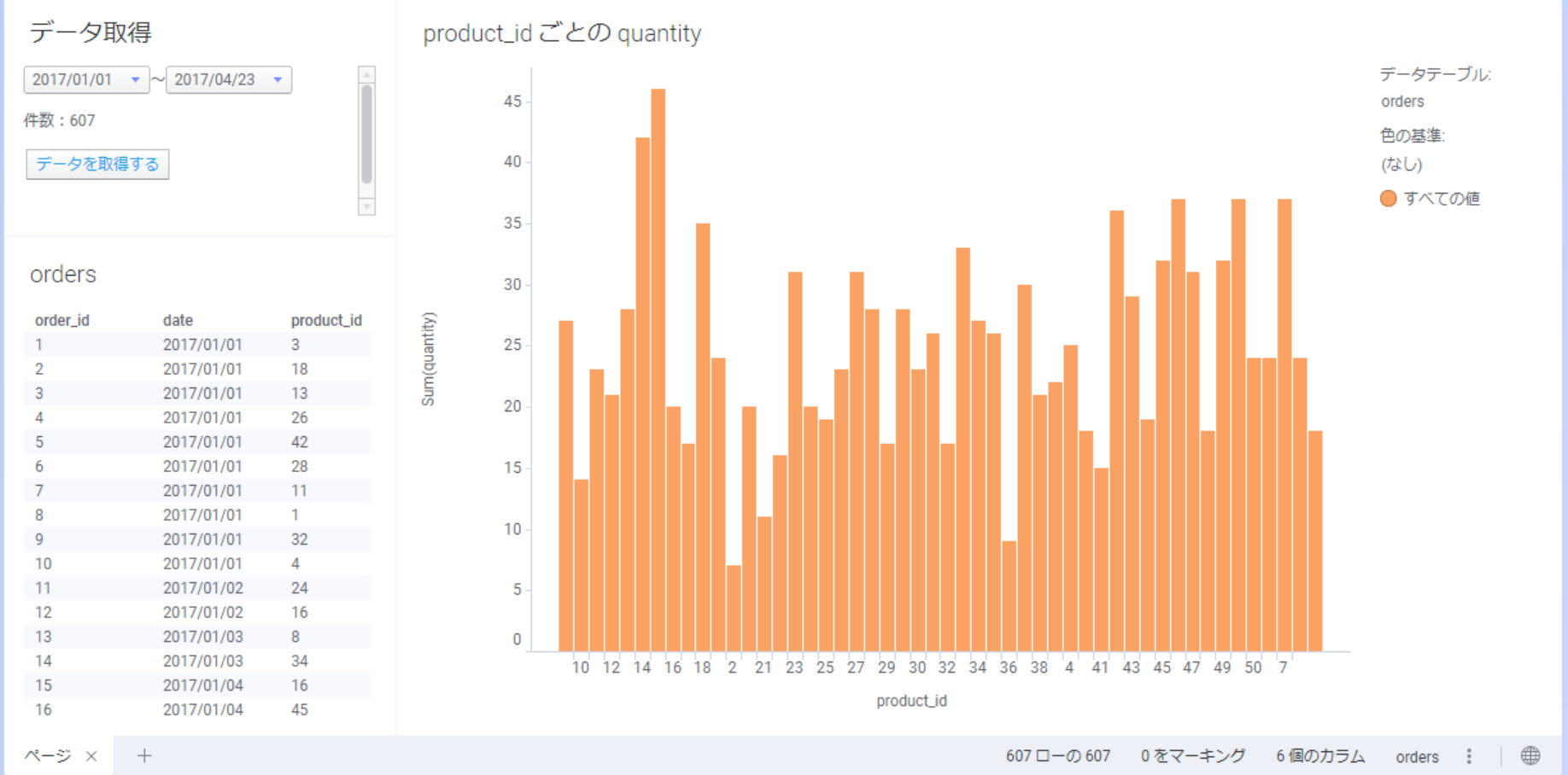
本手順では、例として任意の期間を指定し、データを取得する量を事前に確認することができるダッシュボードを作成します。
機能
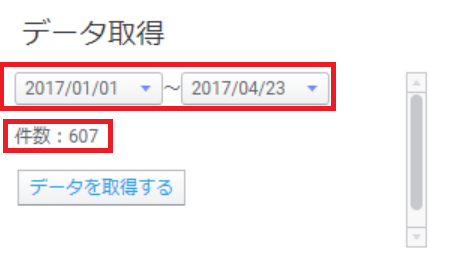
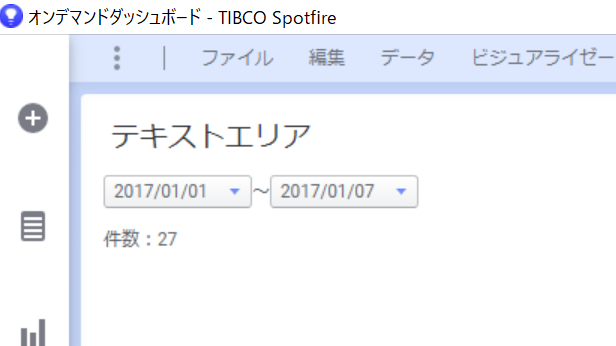
ドロップダウンリストを設置し、期間を指定するとその期間での、データの件数を表示します。
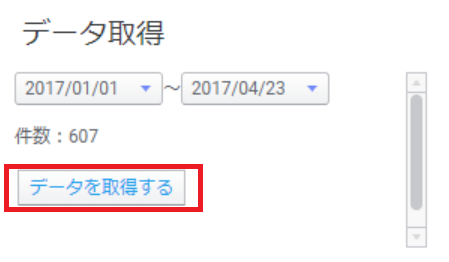
データを取得するボタンをクリックするとドロップダウンリストで指定した期間のデータのみをインメモリで取得します。
使用データ
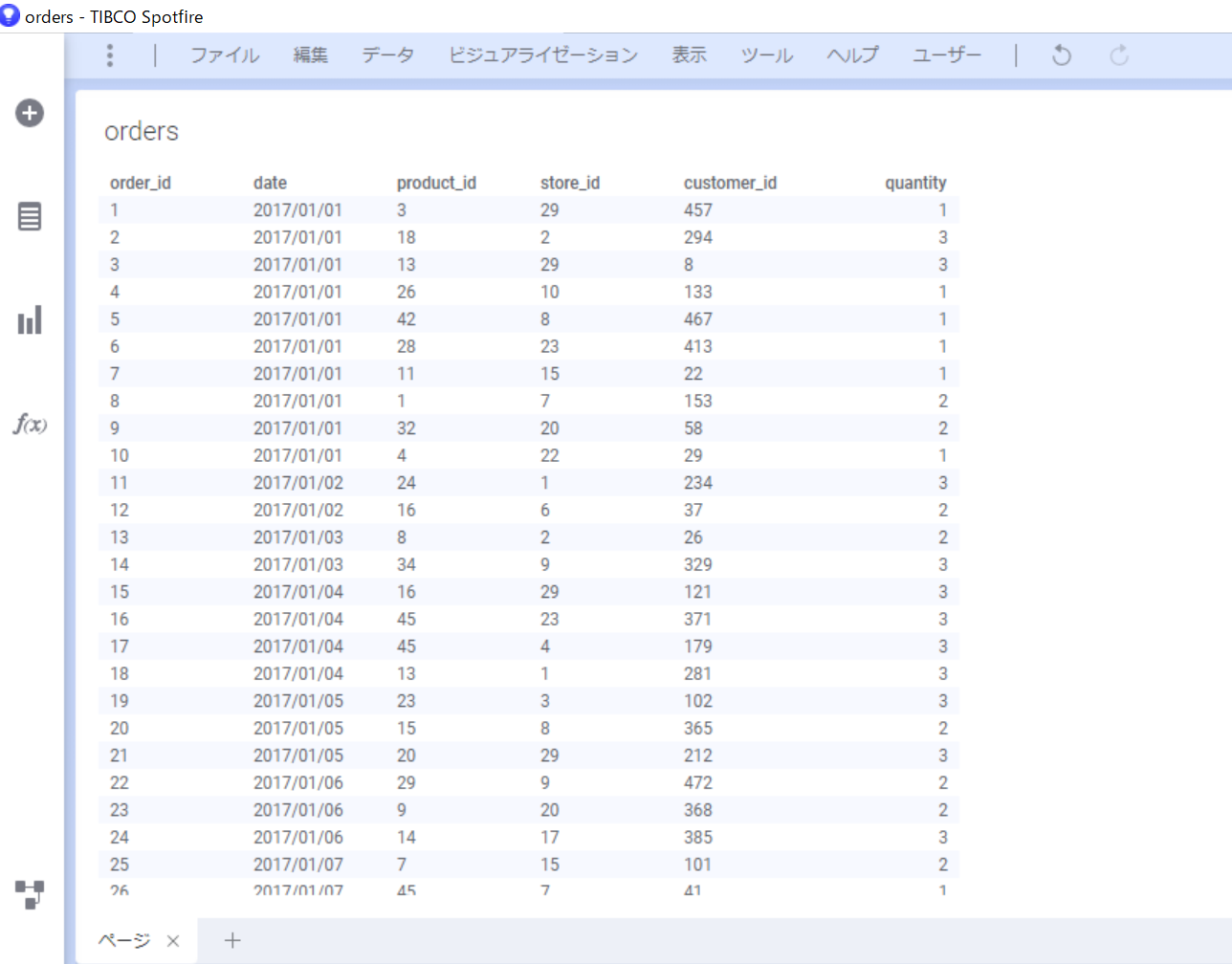
本手順では、以下の2つのテーブルを使用します。
orders
オンデマンド接続で読み込むテーブルです。
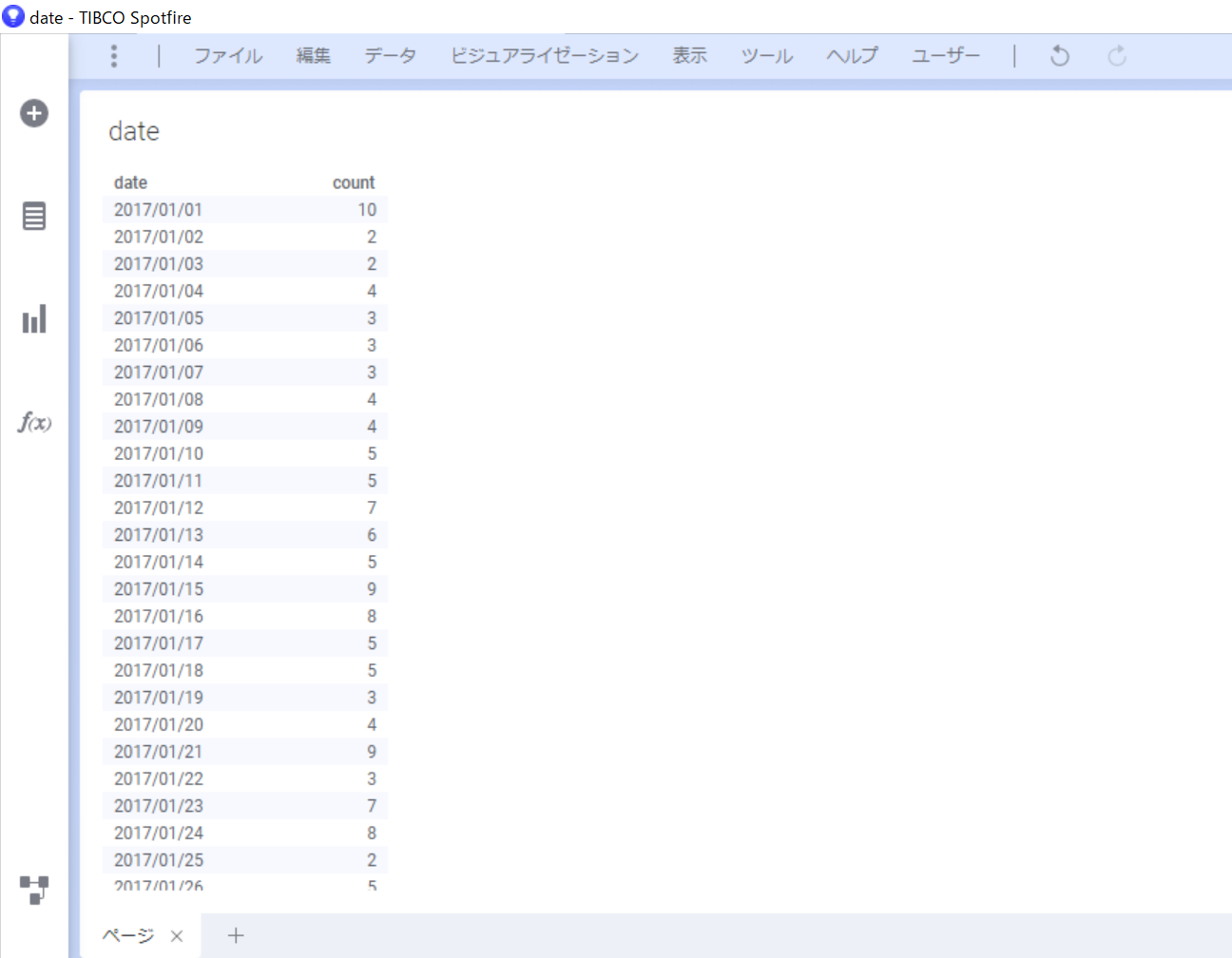
date
ordersテーブルから日付ごとでcountをとったテーブルです。
ordersデータを取得する期間、および量を事前に確認するために使用します。
作成手順
テーブルのインポート
2つのテーブルをダッシュボードに取り込みます。
1. dateテーブルをインポート形式でダッシュボードに取り込みます。
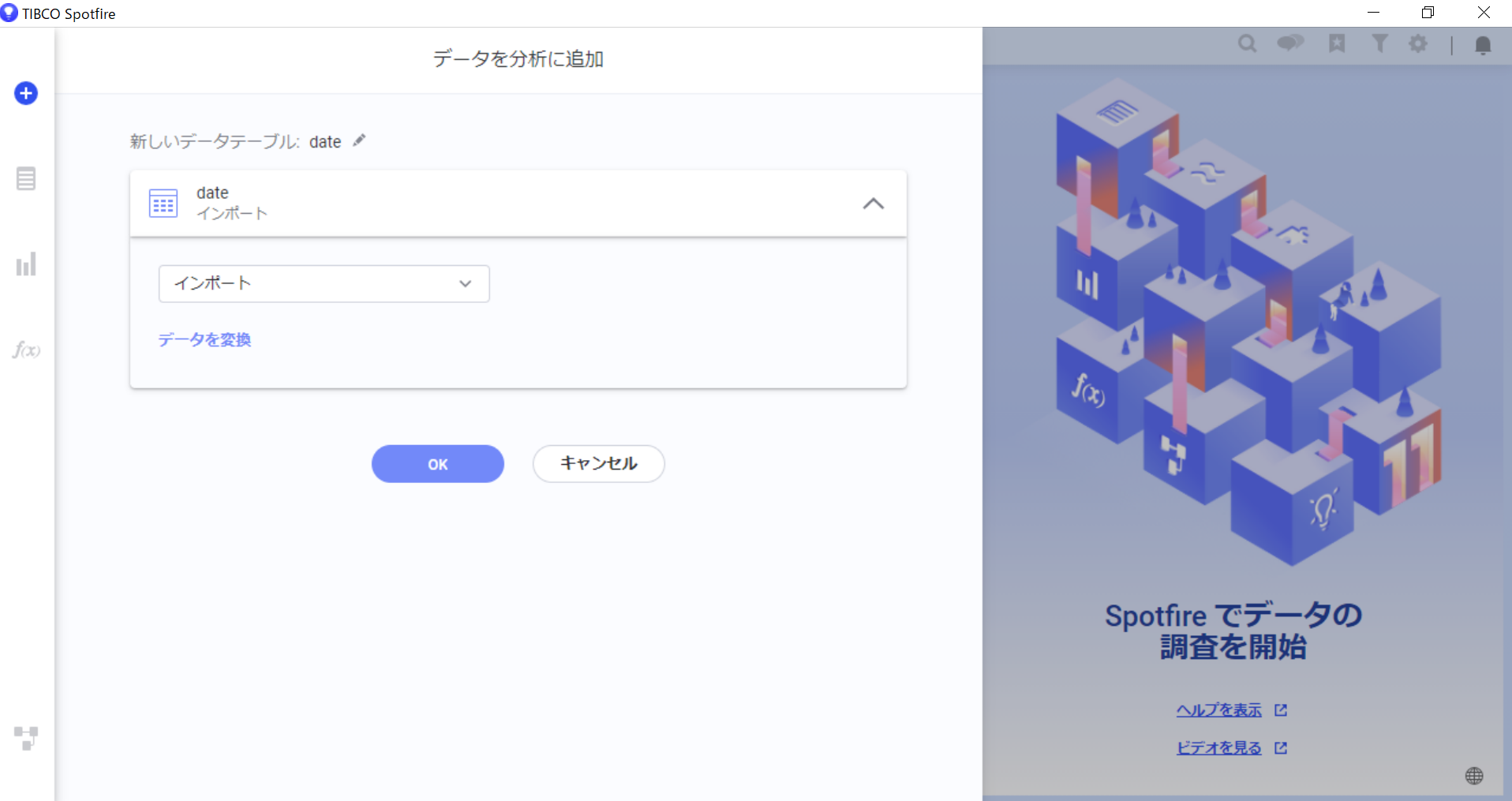
2. ordersテーブルをオンデマンド形式でダッシュボードに取り込みます。追加形式が新しいデータテーブルの追加となっていることを確認し、歯車アイコンをクリックします。
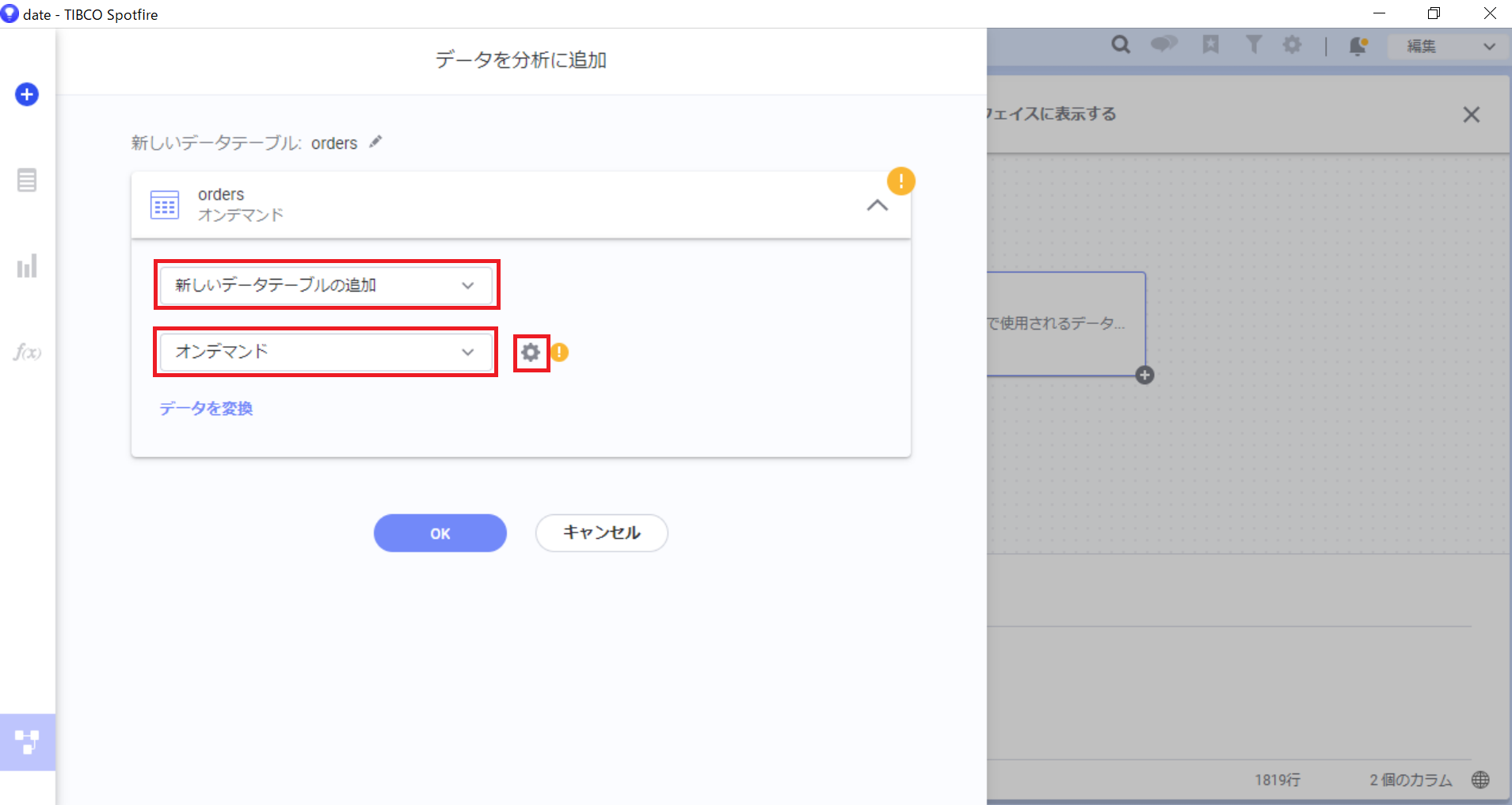
3. データをロードする条件を設定します。パラメータのdateが選択された状態で、入力の定義をクリックします。

4. 選択したパラメータの入力を範囲(固定/プロパティ/式)とし、最小のプロパティを選択し、選択をクリックします。
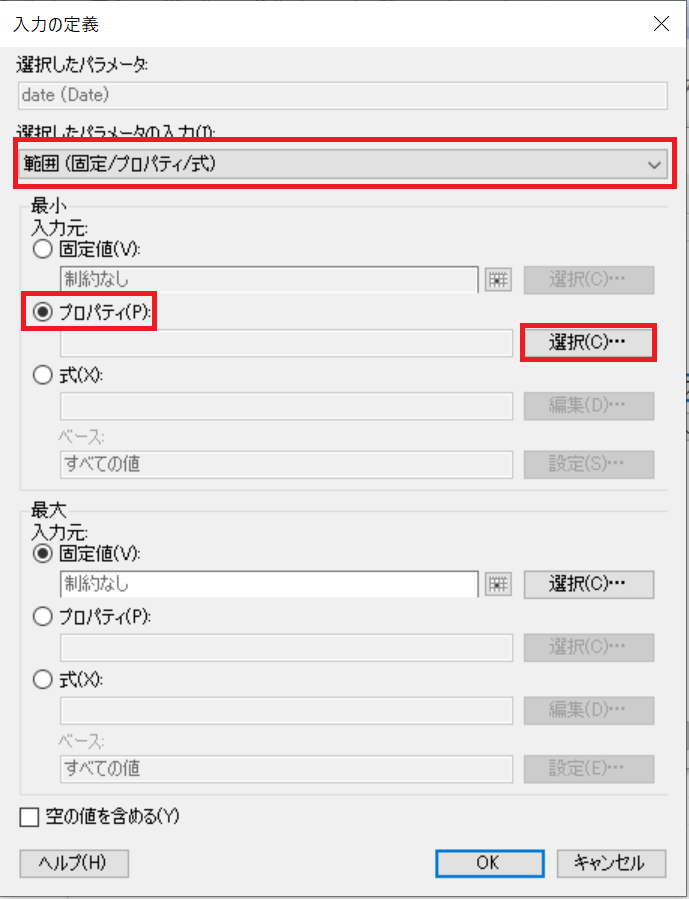
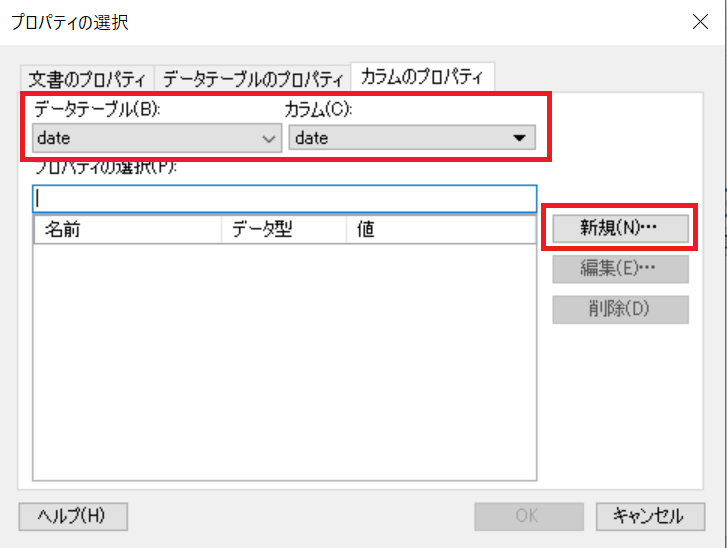
5. カラムのプロパティを選択し、以下のように値が設定させていることを確認し、新規をクリックします。
- データテーブル:date
- カラム:date
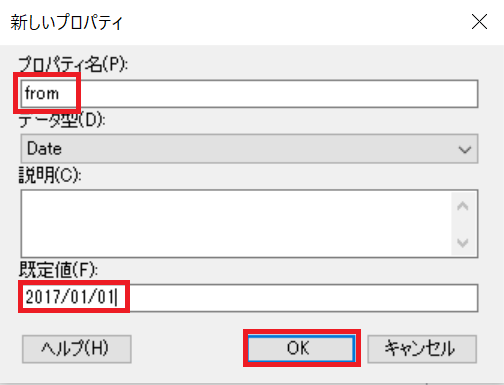
6. プロパティ名をfrom、規定値をdateテーブルのdateカラムに存在する値とし、OKをクリックします。
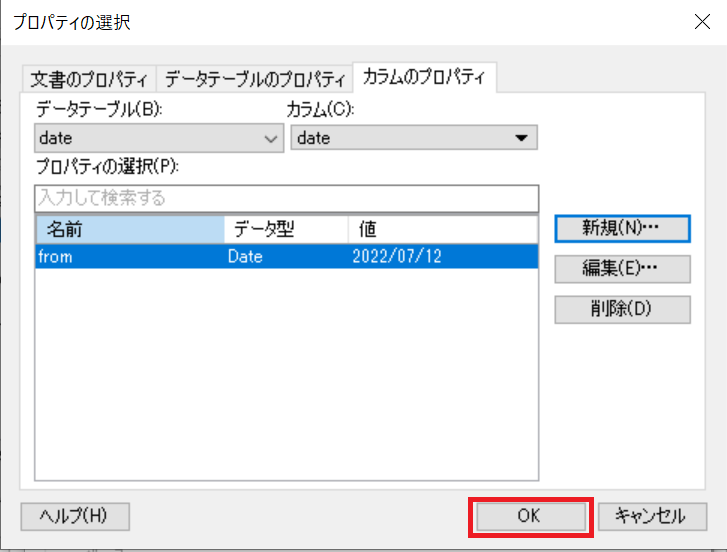
7. fromプロパティが選択されていることを確認し、OKをクリックします。
8. 最大のプロパティを選択し、選択をクリックします。
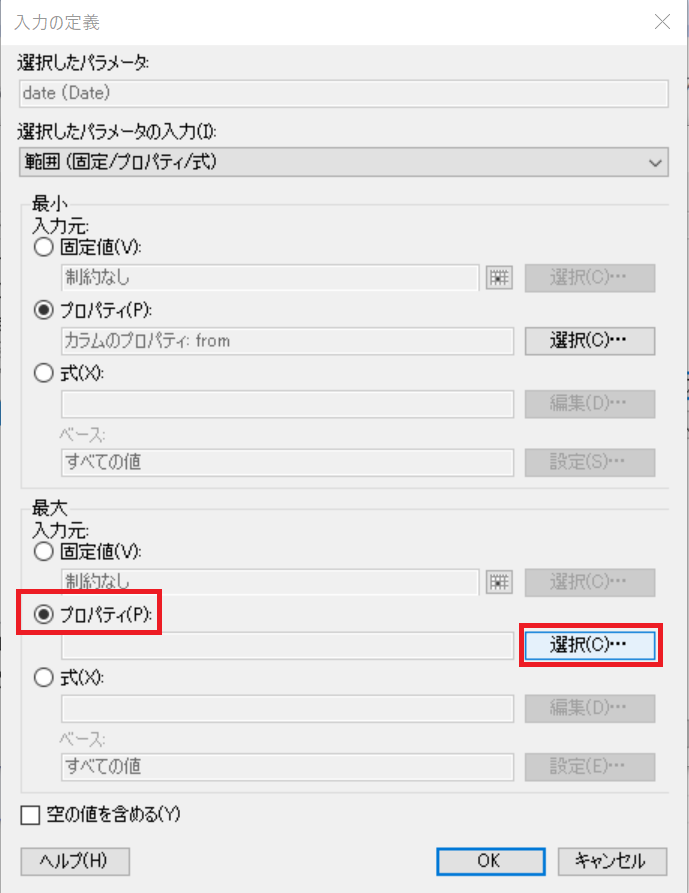
9. カラムのプロパティを選択し、新しくプロパティを作成します。設定はfromプロパティと同じで、プロパティ名をtoとします。
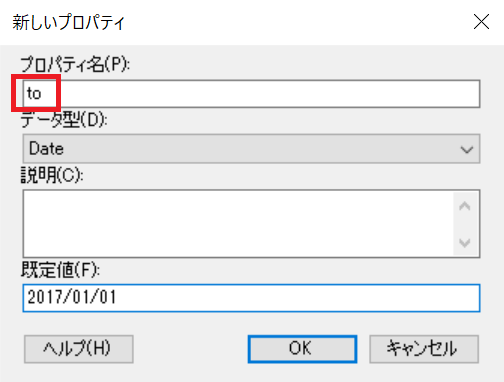
10. OKをクリックします。
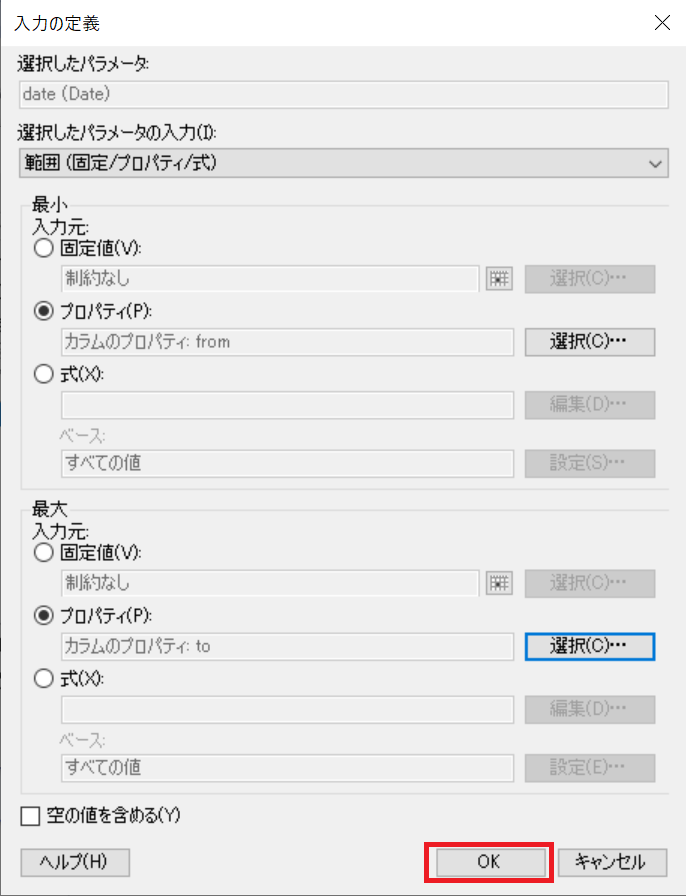
11. OKをクリックします。
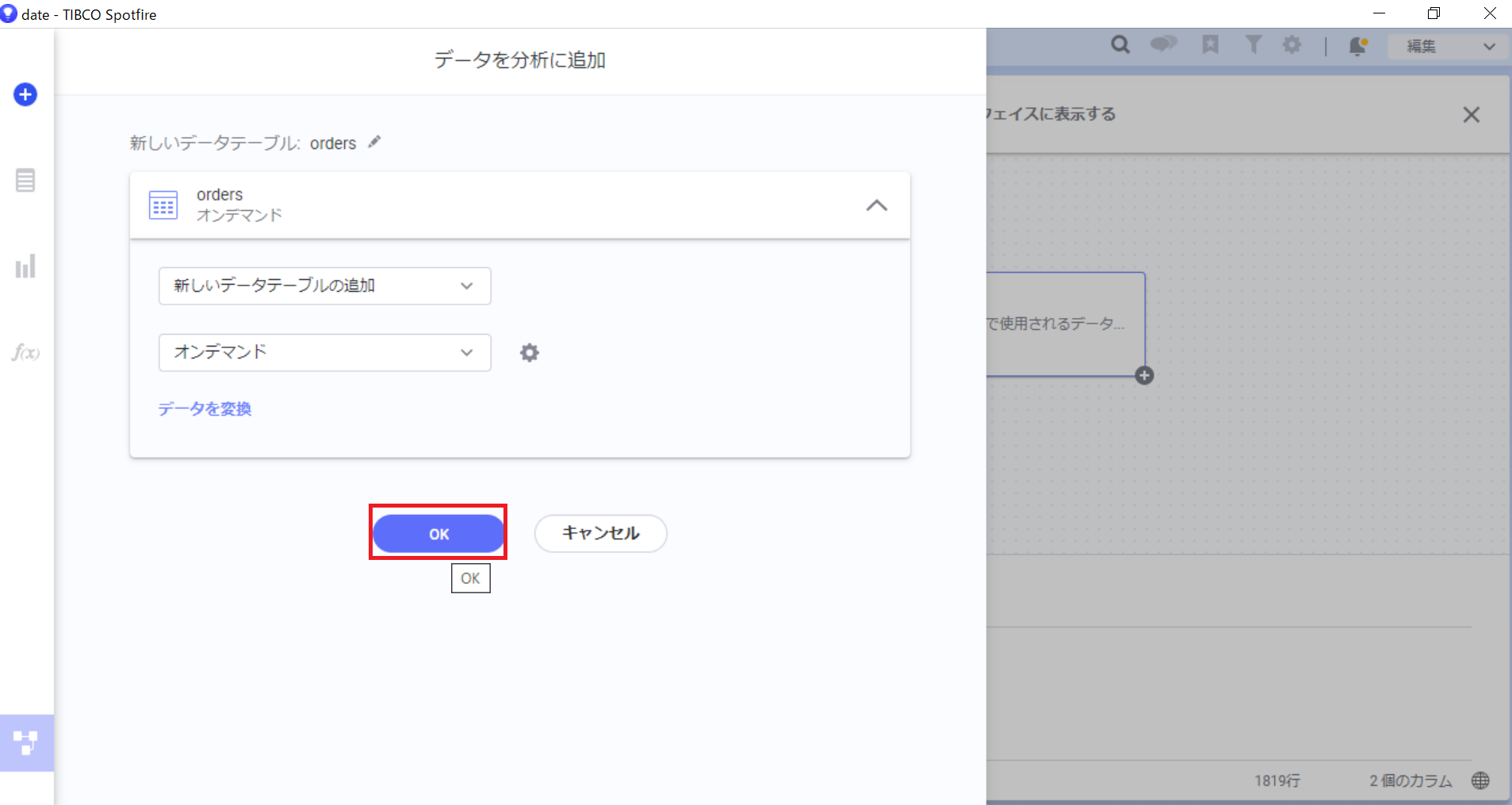
ドロップダウンリストの作成
指定期間のデータのみ読み込む機能を実装します。
1. ダッシュボードへテキストエリアを追加します。
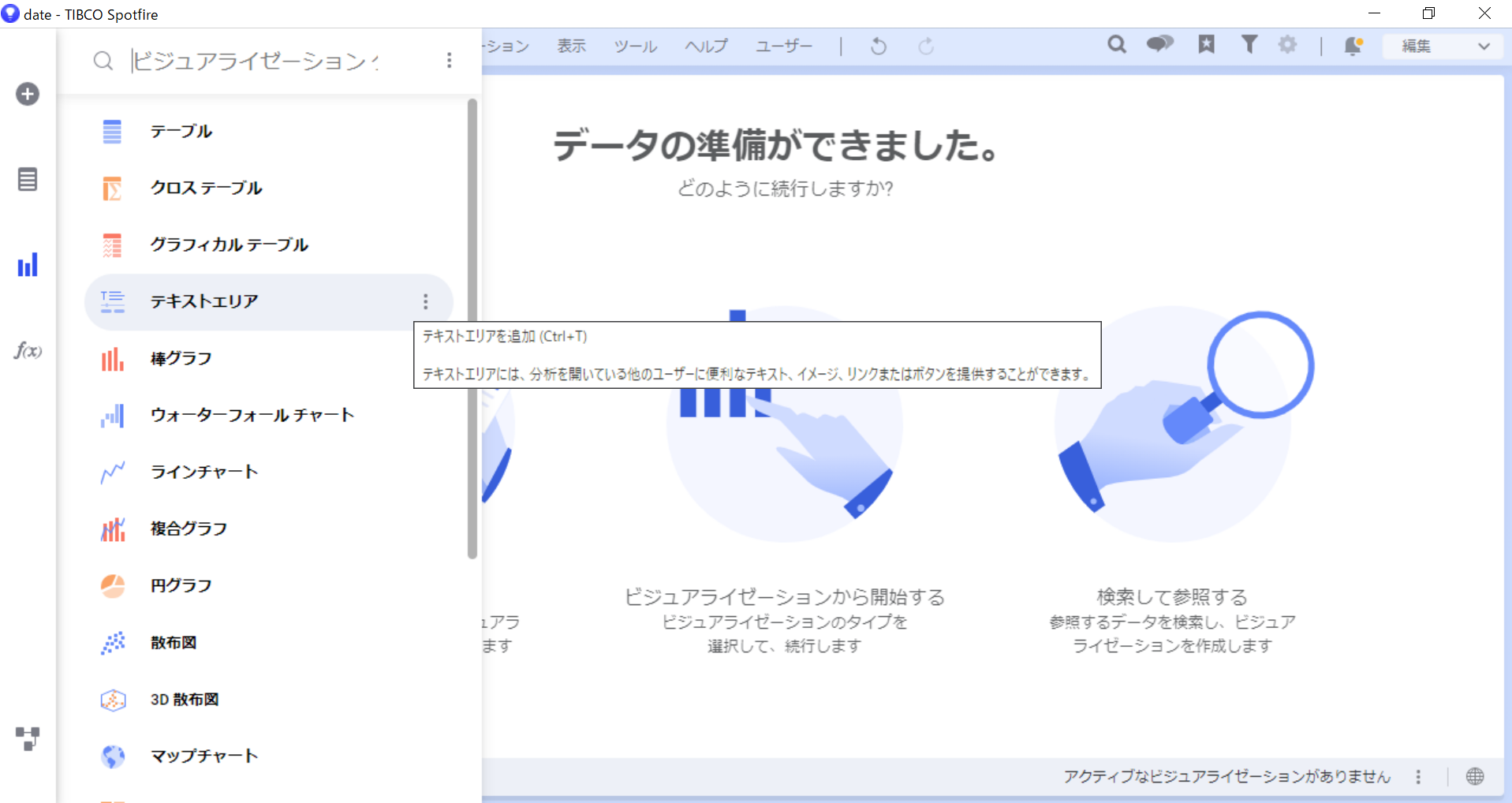
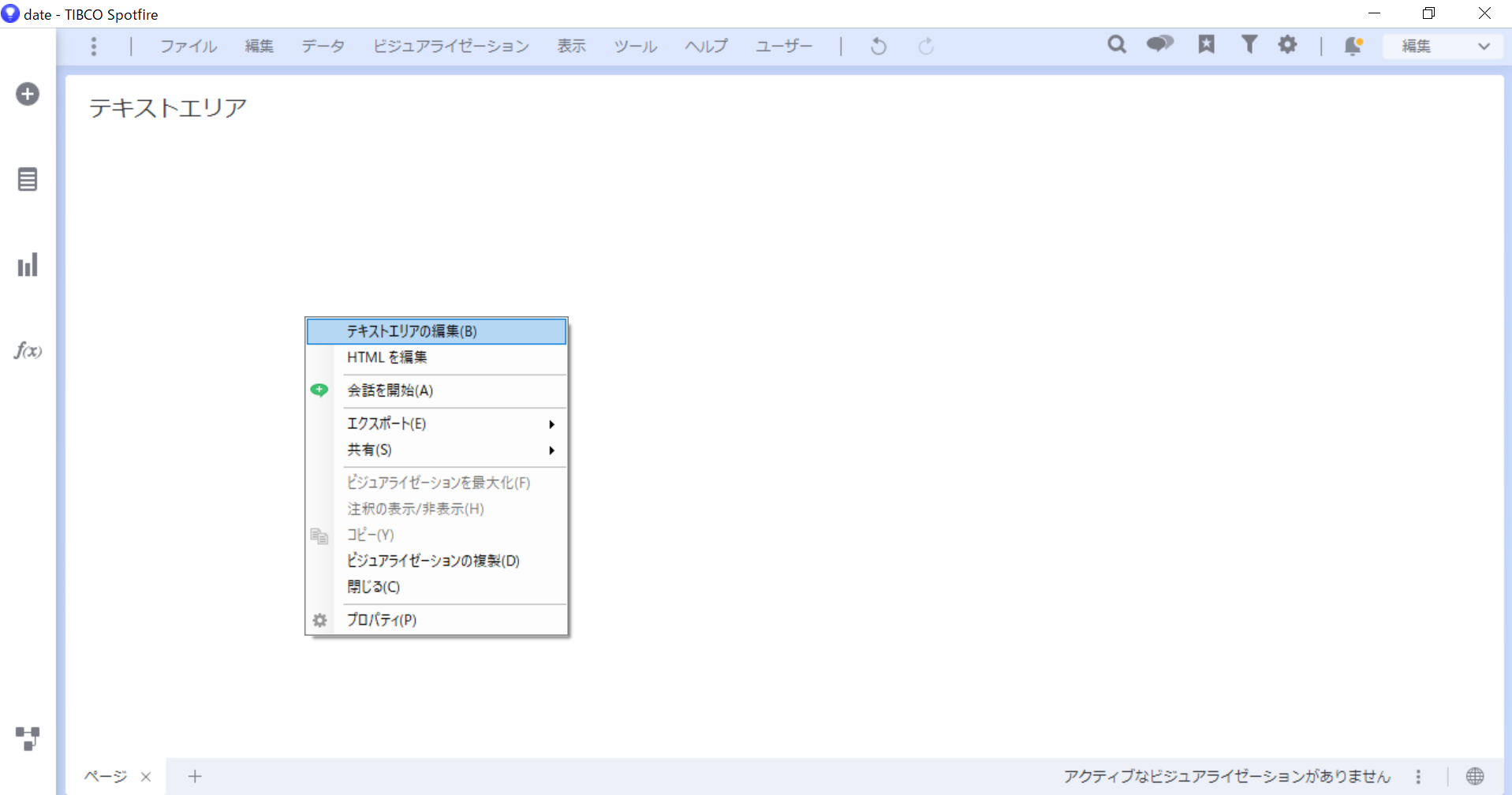
2. テキストエリア上で右クリックし、テキストエリアの編集をクリックします。
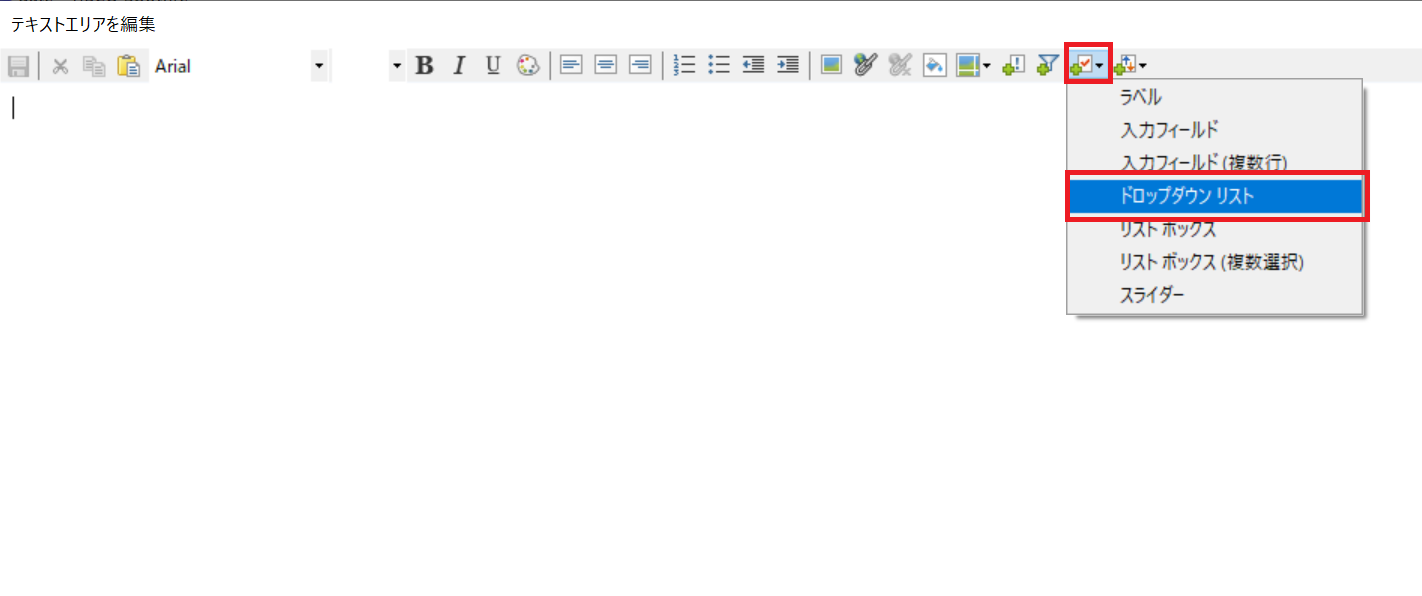
3. プロパティコントロールの挿入からドロップダウンリストをクリックします。
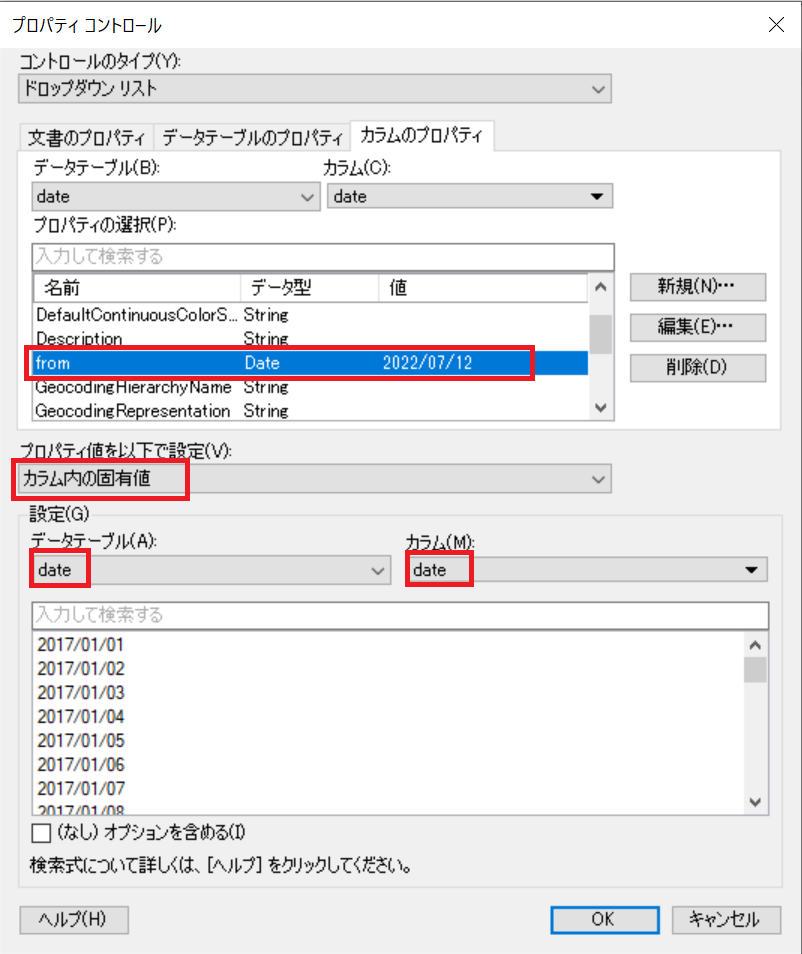
4. カラムのプロパティからfromプロパティを選択し、パラメータを以下のように設定します。
- プロパティ値を以下で設定:カラム内の固有値
- データテーブル:date
- カラム:date
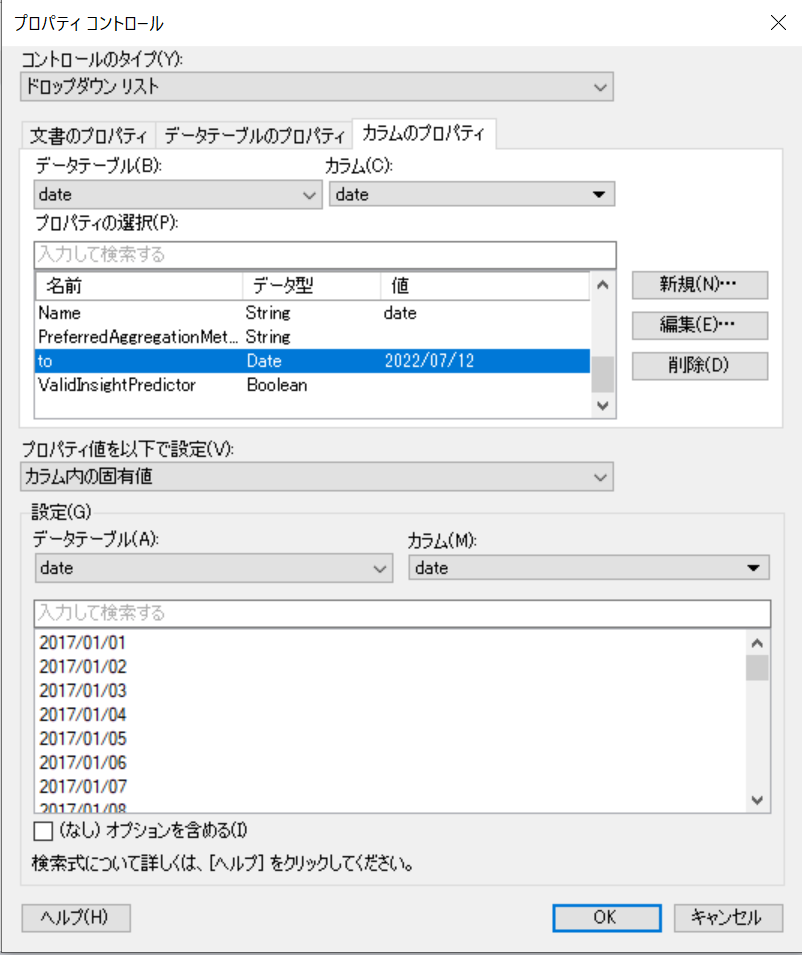
7. 同様の手順で、toプロパティ使用したドロップダウンリストを作成します。
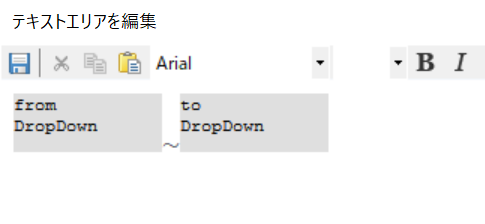
8. テキストエリアを編集を保存して、閉じます。
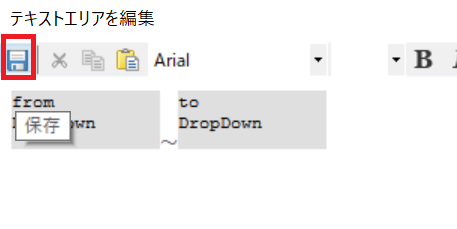
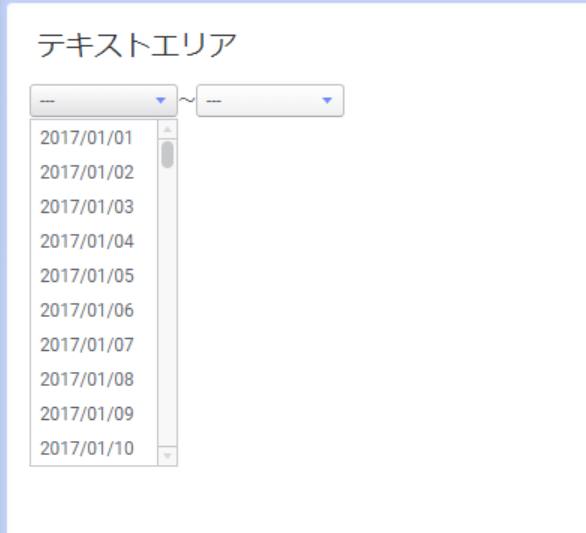
9. ドロップダウンリストが作成されたことを確認します。
指定した期間での合計件数を表示
ドロップダウンリスト指定した期間に応じて、dataテーブルのcount列の合計値を表示させます。
1. テキストエリア上で右クリックし、テキストエリアの編集をクリックします。
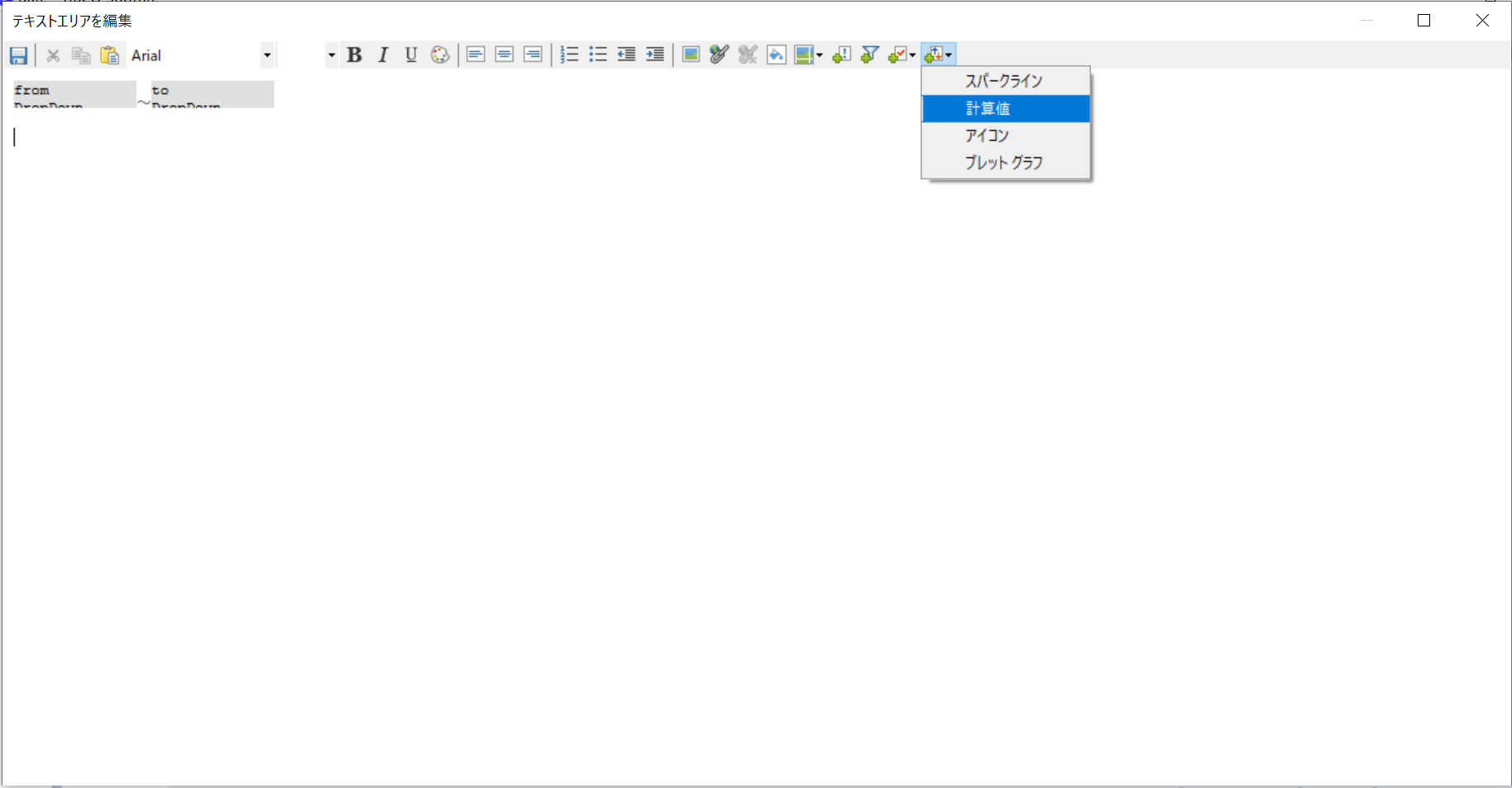
2. 動的項目の挿入から計算値をクリックします。
3. データを選択し、データテーブルをdateとします。
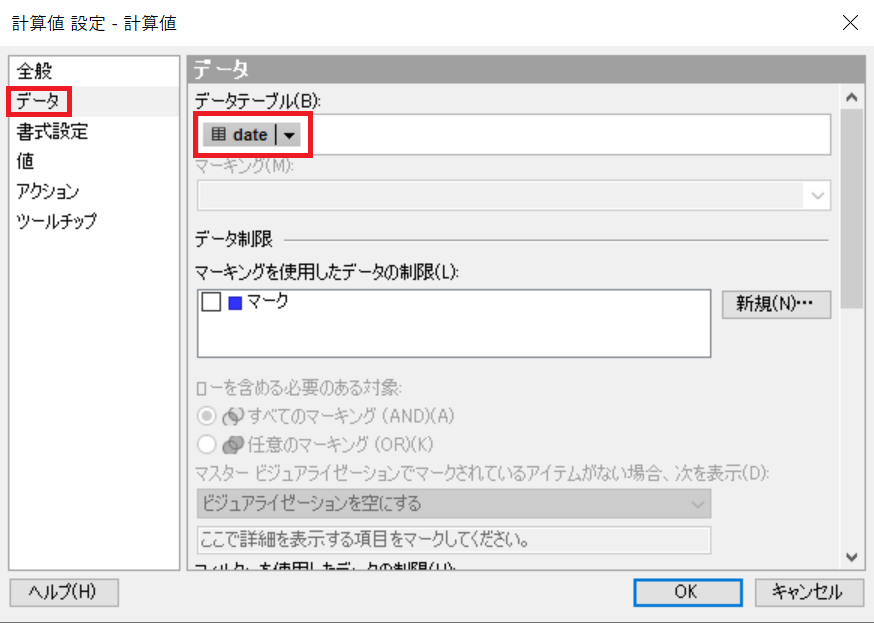
4. 式を使用したデータ制限 > 編集をクリックします。
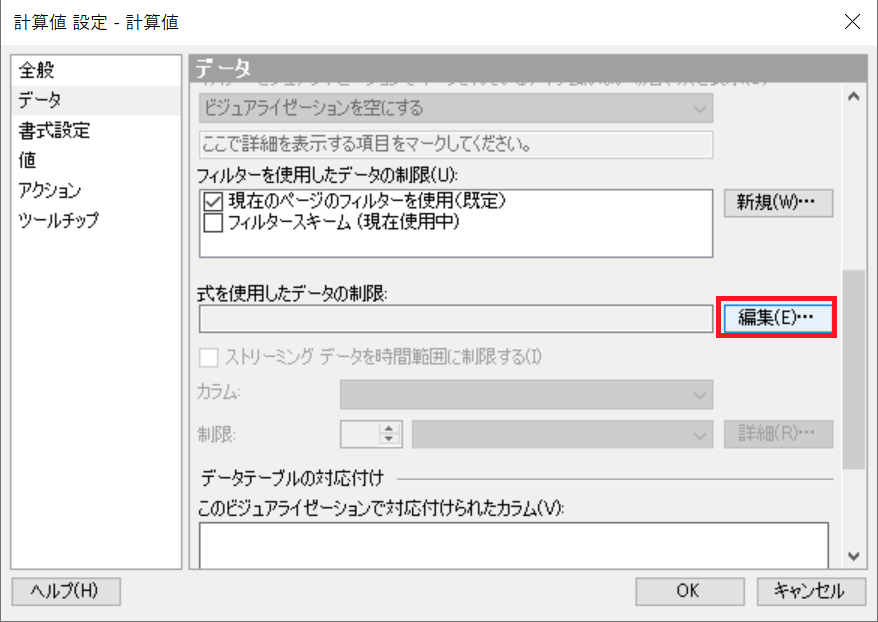
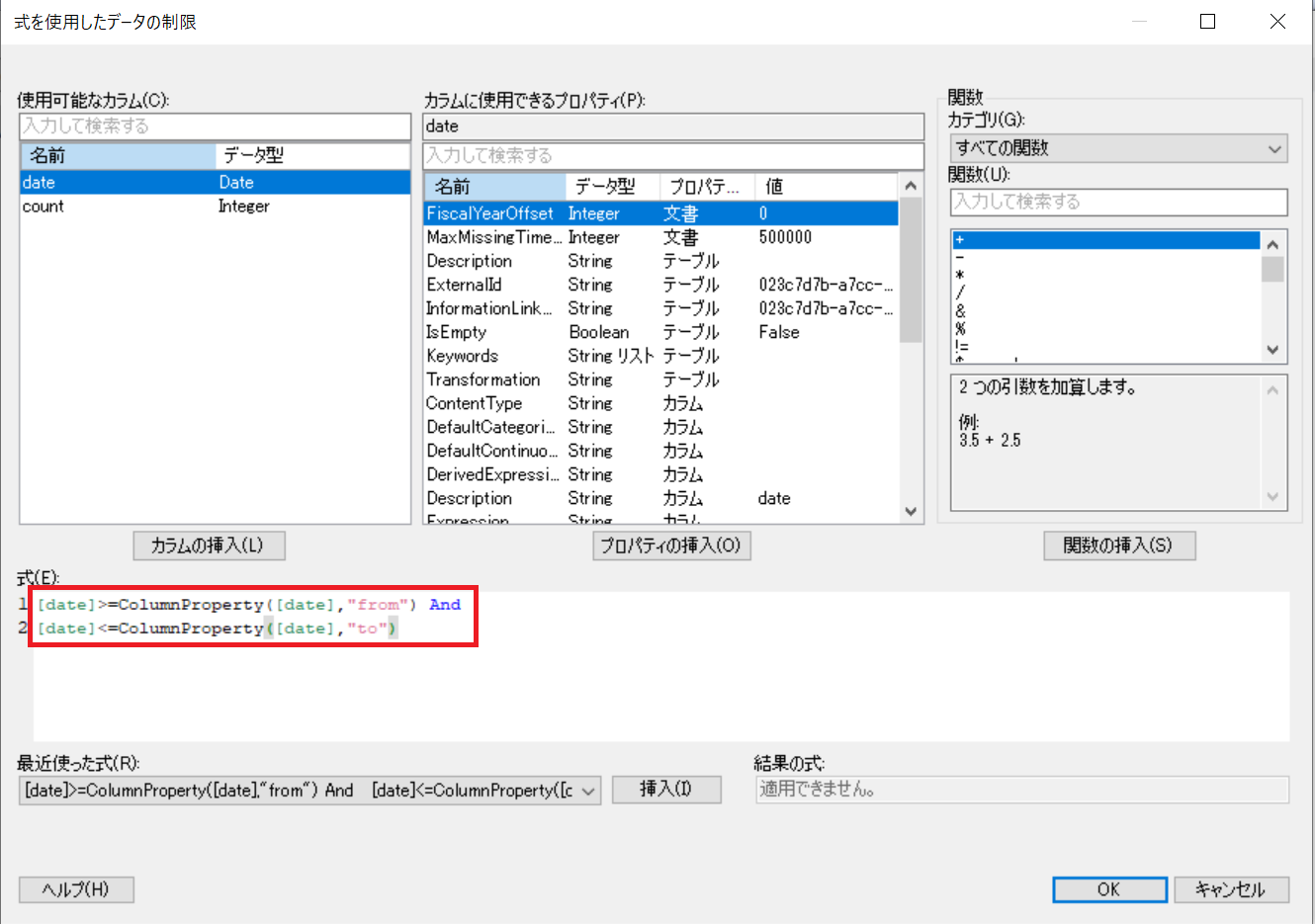
5. 式を以下のようにします。
[date]>=ColumnProperty([date],"from") And
[date]<=ColumnProperty([date],"to")
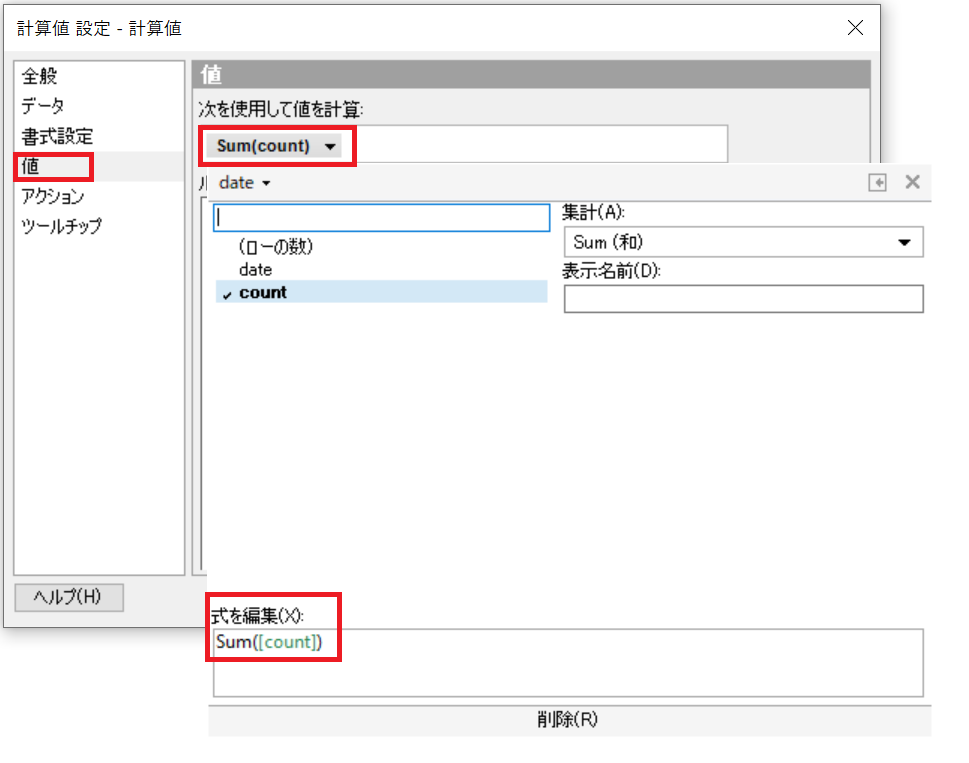
6. 値を選択し、式をSum([合計値を出したいカラム])とします。本手順では、Sum([count])とします。
7. テキストエリアを編集を保存して、閉じます。
8. 合計値が表示されることを確認します。
データを取得するボタンを作成
指定した期間でのデータをリロードする機能を実装します。
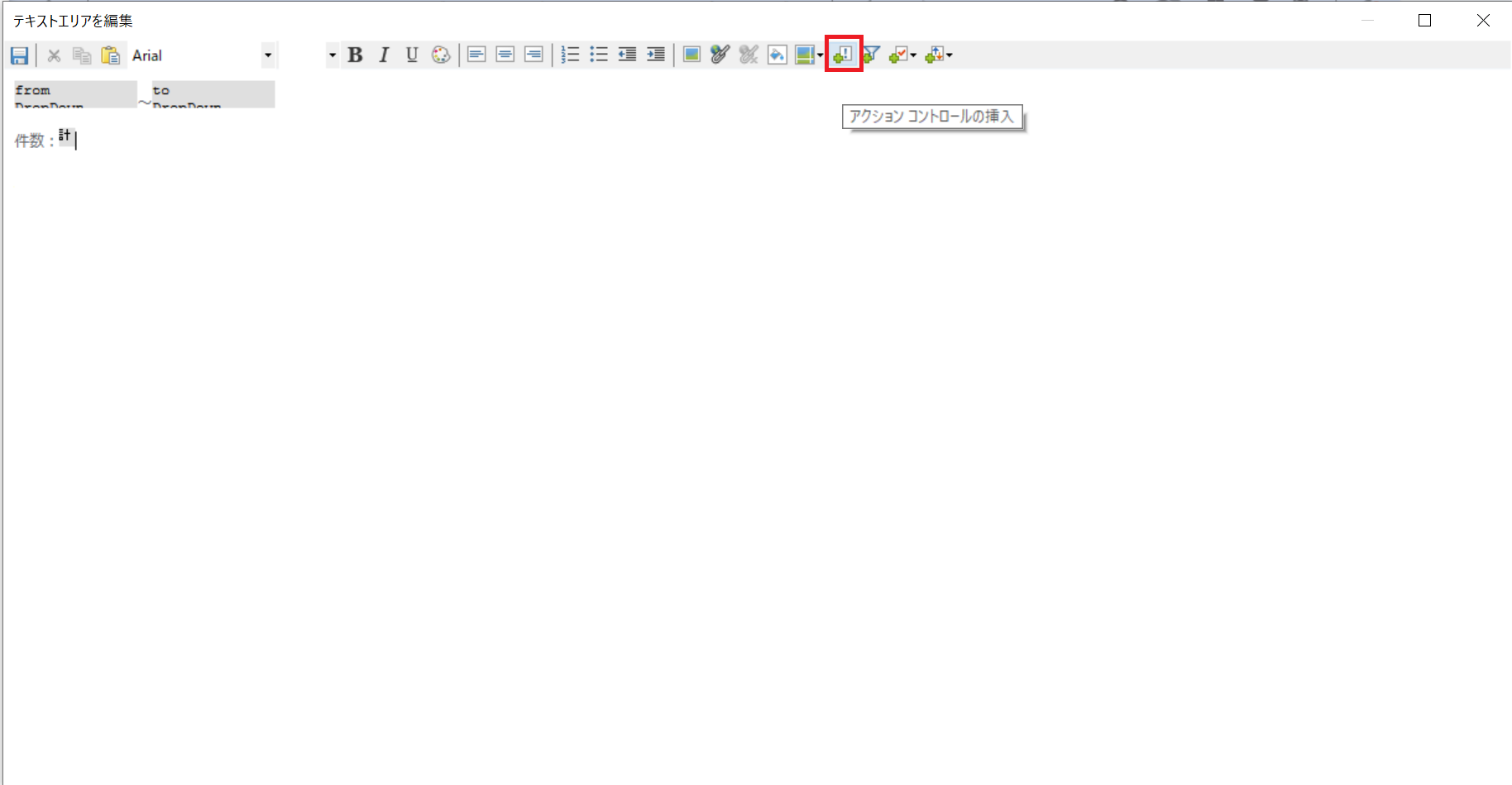
1. テキストエリア上で右クリックし、テキストエリアの編集をクリックします。
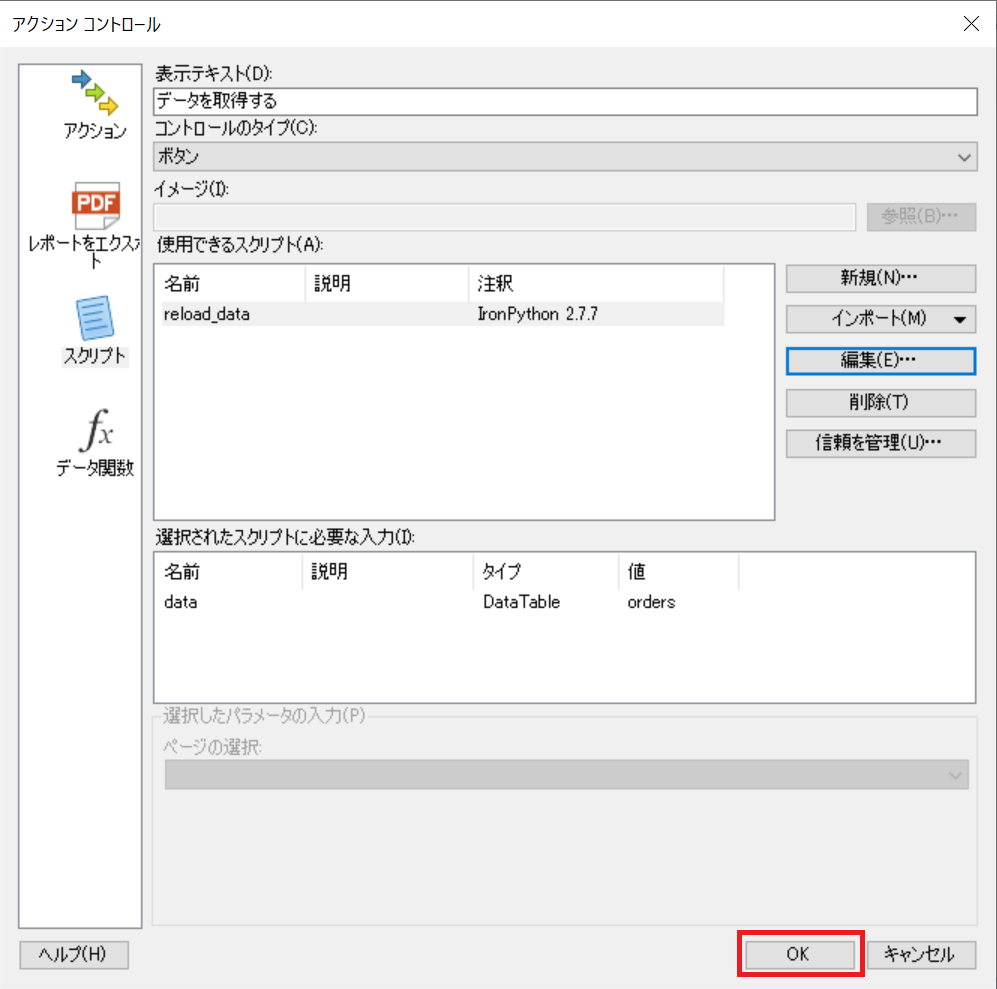
2. アクションコントロールの挿入をクリックします。
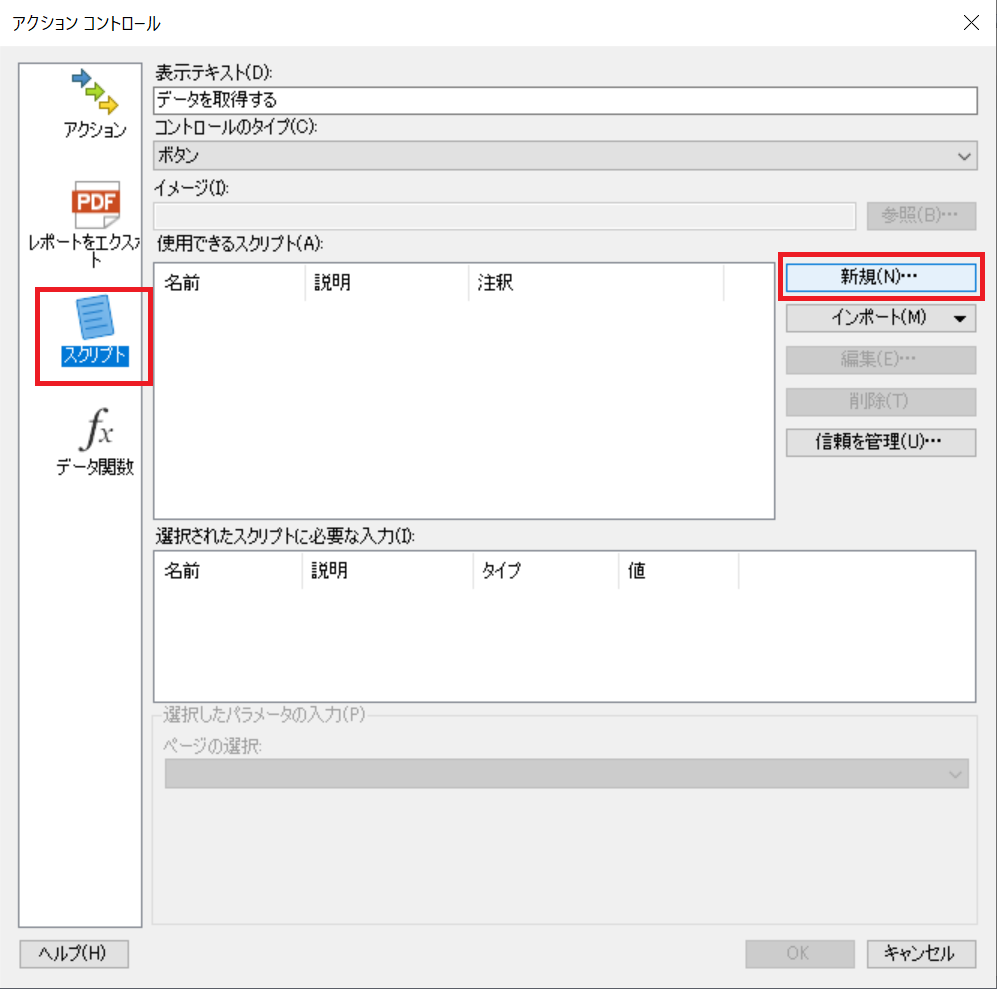
3. スクリプトを選択し、新規をクリックします。
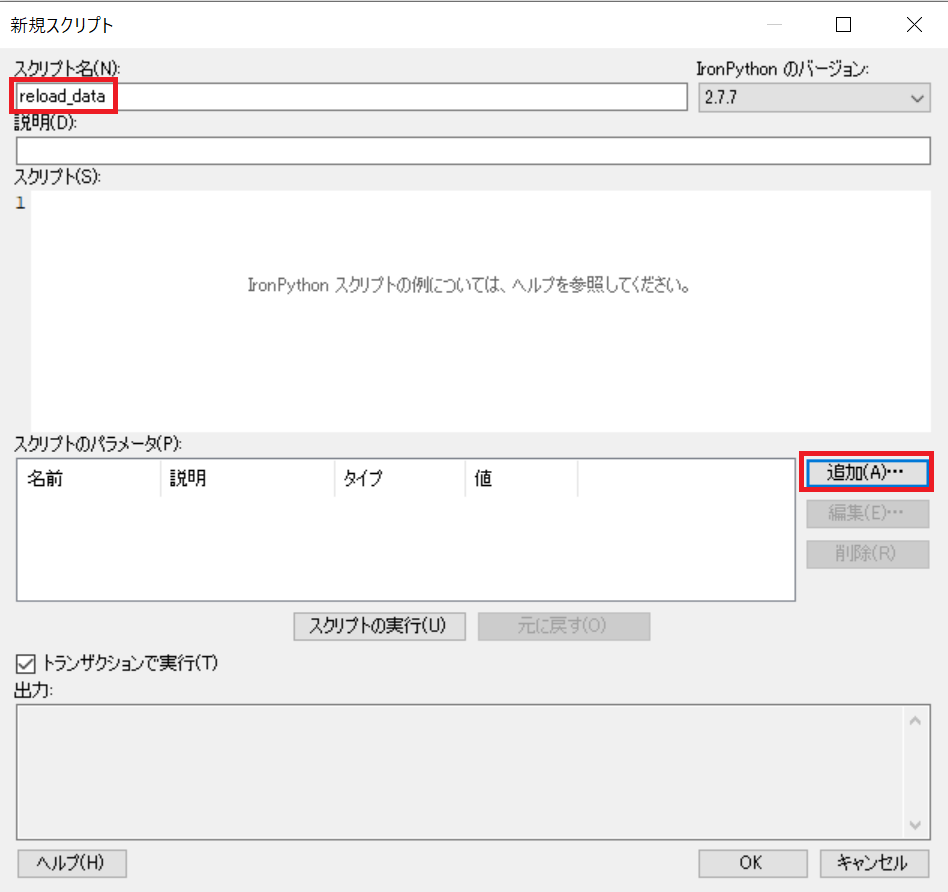
4. スクリプト名をreload_dataとし、スクリプトのパラメータの追加をクリックします。
5. パラメータを以下のように設定し、OKをクリックします。
- 名前:任意のパラメータ名(本手順ではdata)
- タイプ:データテーブル
- データテーブルを選択:orders
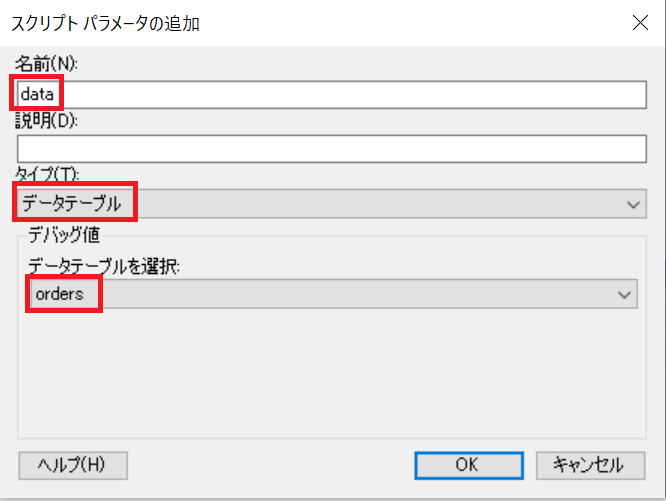
6. スクリプトに以下の内容を記入し、OKをクリックします。
パラメータ名.ReloadAllData()
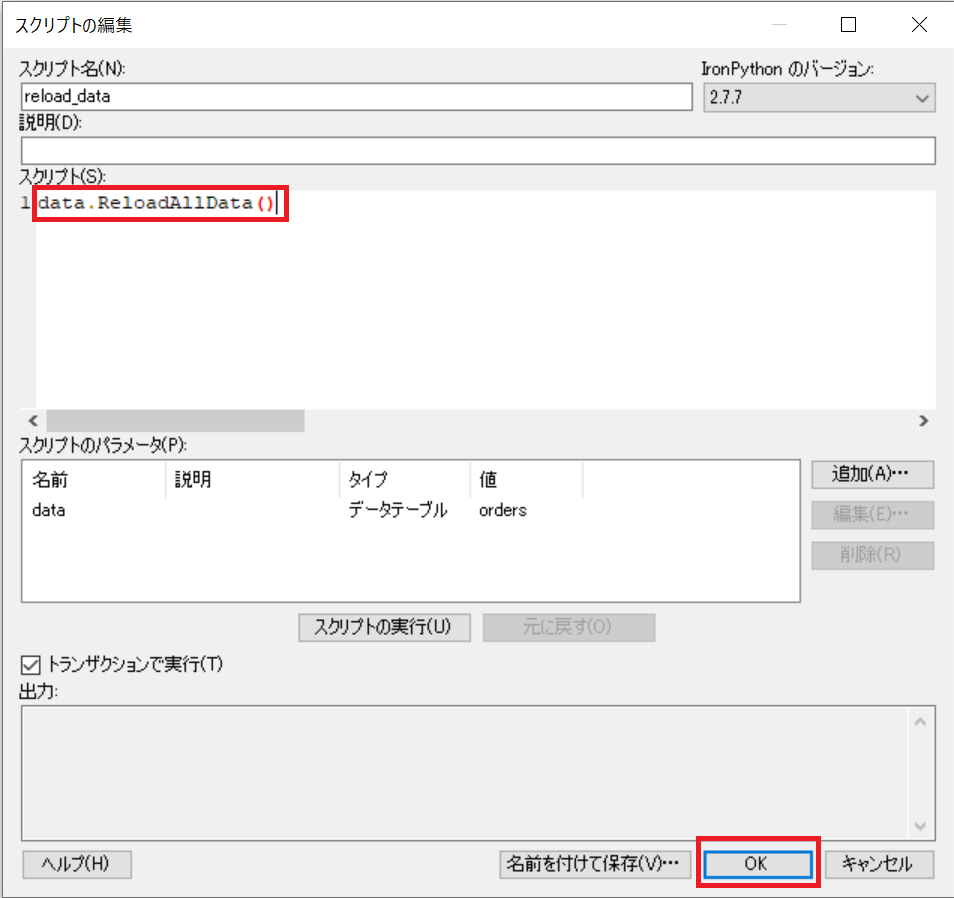
7. OKをクリックします。
8. ビジュアライゼーションを追加し、ドロップダウンリストの値を変更するとビジュアライゼーションごとに更新マークが表示されます。
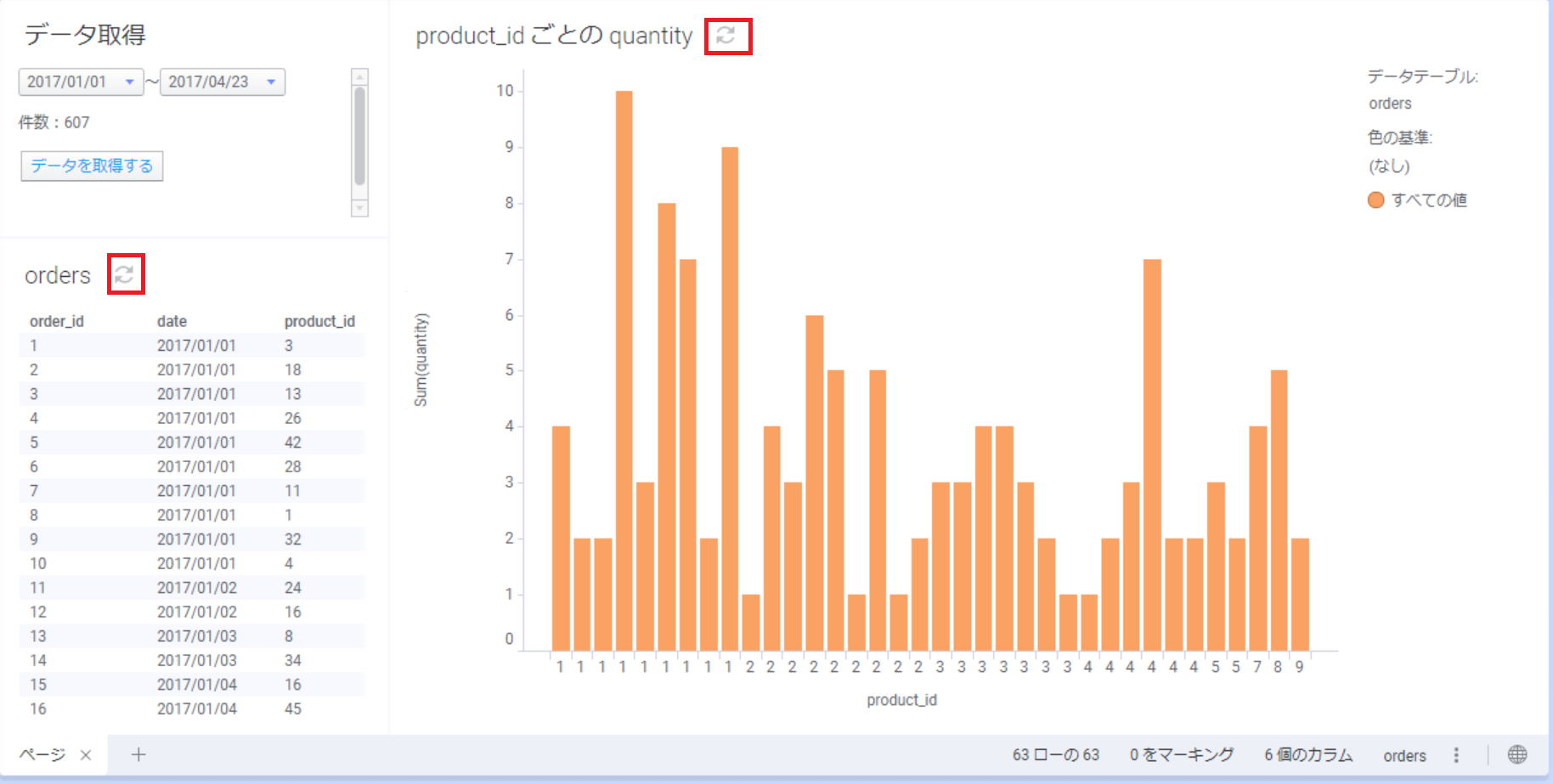
9. データを取得するボタンをクリックすると、更新マークが消え、ビジュアライゼーションの値が変化することを確認します。